


こんばんはー!竹井ですよ
今回はいつもとは違った方面の記事を書いていきたいと思います
Excelのショートカットキーについてお話ししていきたいと思いまーす!
日々の業務でExcelを使っているけど、
イマイチショートカットキーを使いこなせていない方
Excelは全然使わないから、まずどんなショートカットキーがあるか分からない方
コピペ(Ctrl+C⇒Ctrl+V)しか分からない
上記のような方には、ぜひ読んで頂きたい記事になります。
では早速、お伝えしていきます
◆まずはジャブから
【Ctrl+C:コピー】
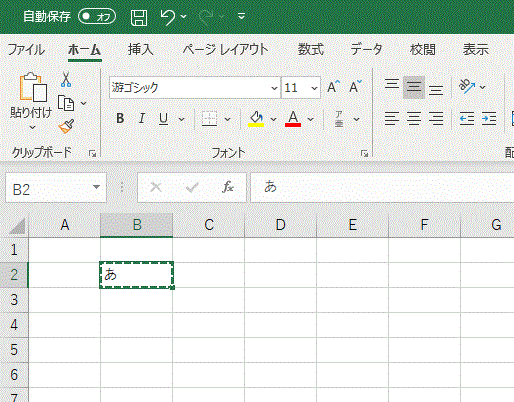
選択した範囲がコピーされます。
【Ctrl+V:貼り付け】
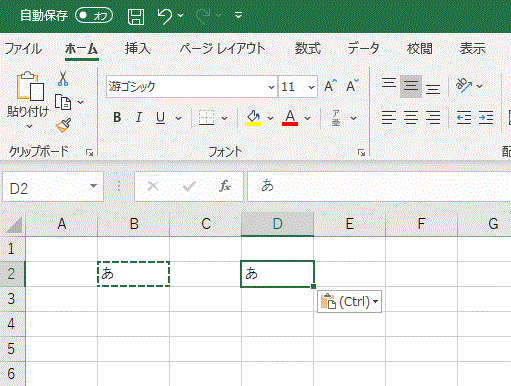
[Cnrl+C]でコピーした内容を指定のセルに貼り付けます。
◆ここら辺も知っている方は多いでしょう
【Ctrl+X:切り取り】
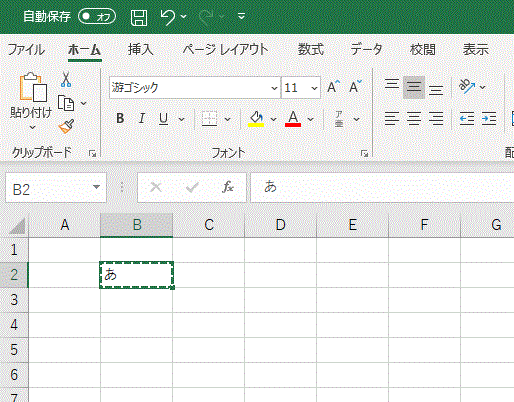
一見[Cnrl+C]と同じですが、[Ctrl+X]はどこかに貼り付けると切り取り元の部分が消えてしまいます。
【Ctrl+Z:戻る】

直前に行った操作を取り消して、一つ前の操作の状態に戻ります。
ここではE2に「え」と入力していましたが[Ctrl+Z]によって消えました。
【Ctrl+Y:進む】
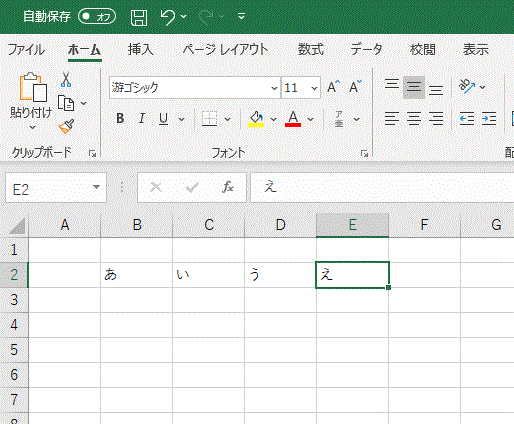
[Ctrl+Z]によって戻りすぎた際に、戻る前の状態にすることが出来ます。
ここでは先ほど[Ctrl+Z(=戻る)]で消えた「え」を、[Ctrl+Y(=進む)]によって消す前の状態に復活しました。
【Ctrl+B:文字を太字にする】
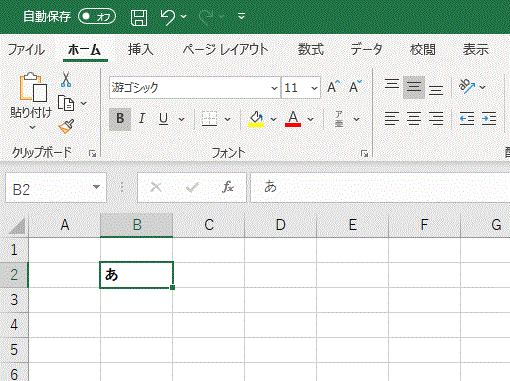
選択した文字を太字にします。
【Ctrl+H:置換】
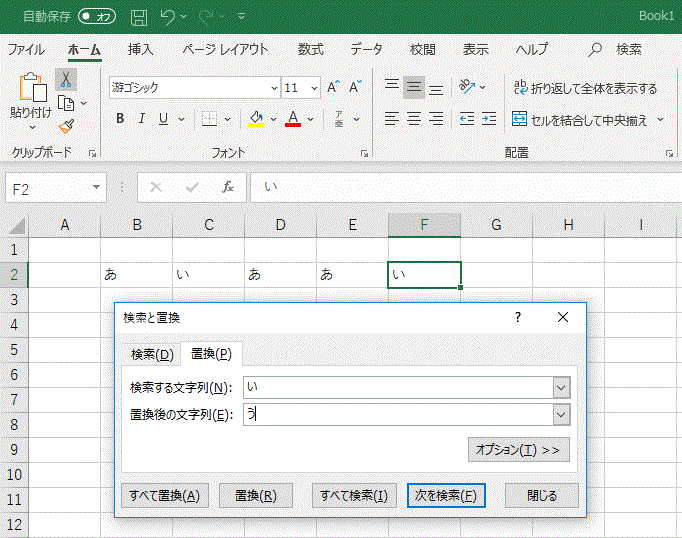
[Ctrl+H]で「置換ボックス」が立ち上がります。
「検索する文字列」と「置換後の文字列」を入力し、「すべて置換」をクリックことで文字が置き換わります。
ここではC2とF2の「い」の文字が「う」に置き換えられます。
◆ここからはちょっと上級編
【Ctrl+shift+L:オートフィルターを設定する】
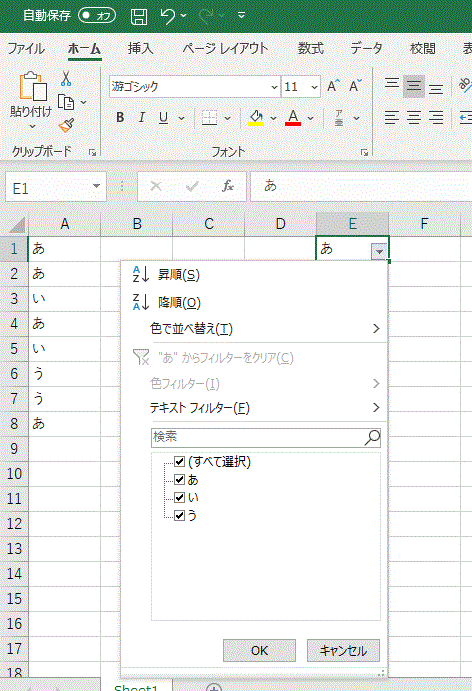
Excel 2007から使えるようになったショートカットキーです。
フィルター機能を適応することで、列の一番上のセルにプルダウンが付き、データの絞り込みをして探しやすくすることができます。
ここでは「あ~う」のランダムに並んだ文字にオートフィルターを設定、プルダウンよりチェックを付けることにより、指定のひらがなのみ表示することが出来ます。
【Ctrl+shift+十字キー:セルの範囲選択】
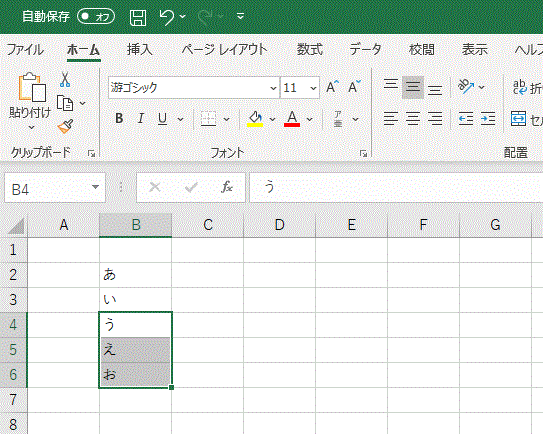
選択したセルより十字キーで示した方向へ、データが途切れるセルまでの範囲を一気に選択できます。
ここでは「う」にセルを置き[Ctrl+shift+↓]のショートカットキーを使いました。
【Ctrl+shift+1:桁区切り】
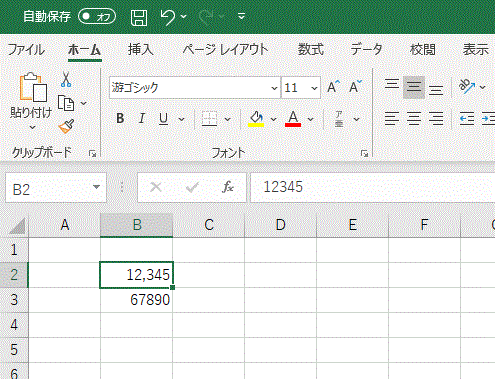
選択したセルの数字を「桁区切り」することができます。
【Ctrl+shift+4:通貨表示にする】
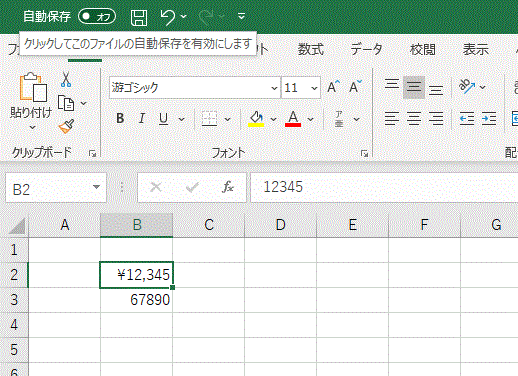
選択したセルの数字を「通貨表示」することができます。
【Ctrl+shift+5:パーセンテージで表示】
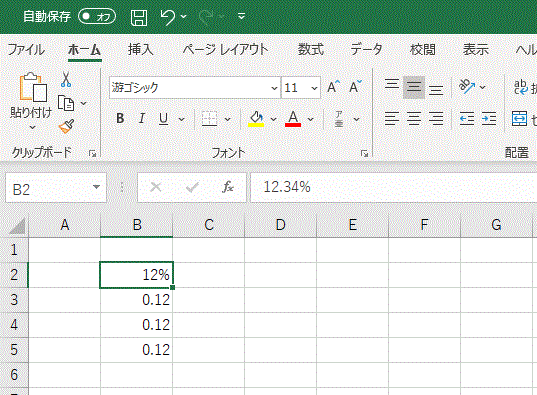
選択したセルの数字を「パーセンテージ」で表示します。
【F2キー:マウスを使わずセルの編集】
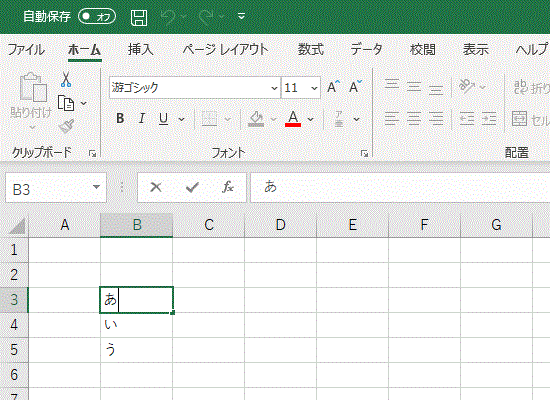
セル内を編集したい時、マウスを使いダブルクリックにことにより編集が可能となりますが
F2を使うとマウスを使わずにセルを編集することができます。
【Ctrl+Alt+=:オートSUM 】
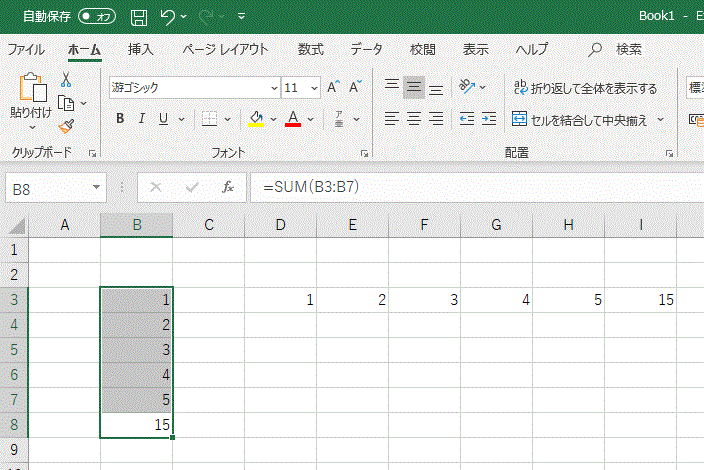
連続して数字が入力されているセルのすぐ下、または右にセルを置き[Ctrl+Alt+=]を使用すると、連続して数字が入っているセルの数字の合計値が自動で入力されます。
また範囲を指定し[Ctrl+Alt+=]を使用すると、指定されたセルのすぐ下、または右に合計値が自動で入力されます。
今回は以上になります!
知らないショートカットキーがありましたら
次回からぜひ使って時間短縮してください!!それでは