



昨日の第1弾に引き続き、今回も仕事に役立つショートカットキーについてお話していきたいと思います!
仕事で役立つショートカットキー集【第1弾】
まずはここら辺から行きましょうか
数値レポートを作成する方なら知っておいた方が良いショートカットキーばかりです!
Ctrl+D 選択範囲の一番上に入力されているものを選択範囲の一番下までコピーする
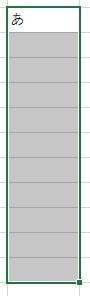
↓Ctrl+Dを入力すると
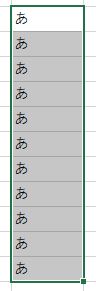
ちなみにCtrl+DのDは下に落ちるのdownから来ています(‘ω’)ノ
Ctrl+R 選択範囲の一番左に入力されているものを選択範囲の一番右までコピーする

↓Ctrl+Rを入力すると

ちなみにCtrl+RのRは右を意味するrightから来ています!
Alt+A+E 選択範囲に入力されている文字などを特定の記号ごとで区切る
※下記の場合は_ごとで区切っています。
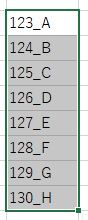
↓↓
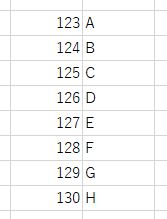
ちなみに上記ですが、_以外にもスペースなど別のものでも区切ることができますので
色々と応用が可能だと思いますよ!
Alt+N+V ピポッドテーブルの作成
簡単に言いますと、数値などを項目ごとで簡単にまとめられるものですね。
マスターしますと、数値レポートを作成する時など、かなり楽になります!
Ctrl+shift+1 千単位ごとでカンマを付与する
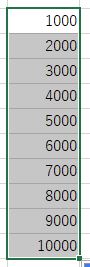
↓Ctrl+shift+1を入力すると
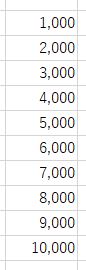
ここからはExcelでは使わないですが、
知っておくと便利なショートカットキーを紹介していきます(/・ω・)/
Ctrl+T 新規タブを追加
TはtabのTから来ていますね
Ctrl+Tab 一つ右のタブに移動
Ctrl+shift+Tab 一つ左のタブに移動
これを知っていれば、わざわざマウスを上部のタグに持っていく必要がありません!
Ctrl+shift+T 一度閉じてしまったタブを消す前の状態に戻す
通称『ザオリク』(笑) ドラクエをやったことある方にはこれで伝わるはず
FFで言いますと『レイズ』がそれに当たりますね
ここに来てTab関連のショートカットキー多いですね(笑)
Alt+Tab 一つ前で使用していた『ブラウザ』や『word』『Excel』に画面を切り替える
イマイチ、ピンと来ない方は実際に使用してみてください
文章でもキャプチャでも上手くお伝えするのが難しいですが、頑張ってお伝えしてみます。
Excelで作業をしていて、調べ物をしたくてブラウザを起ち上げ、どこかのサイトへ飛んだとしましょう。
ここでAlt+Tabを使用すると、一つ前で使用していたExcelが表示されます。
また、Alt+Tabを使用すると、調べ物をしていたサイトの画面に切り替わります。
2日続けてショートカットキーについてお話させてもらいましたが、いかがだったでしょうか。
仕事で役立つショートカットキーばかりですので
もし知らないものがあった方は、実際に使用してみてください!
こういうものは実際に使ってみた方が覚えると思います!
本日は以上です。
この度、セスグモ株式会社はFacebook社の広告代理店プログラム(SMB広告代理店)に認定されました。
フランチャイズ加盟やセミナー、法人向けのサービスや商品の広告に特化しております。 Facebookの特徴を活用して、「決済者」にダイレクトアプローチで営業工数削減&売上UPを強みとして展開しております。
お仕事のご相談やご質問などお気軽にHPからお問い合わせください!